Dein erstes Skript
Willkommen — dieses Handbuch führt dich von oben nach unten durch alles, was Eduskript kann. Am Ende weisst du, wie du eine sich selbst bewertende Python-Übung baust, ein Video ohne YouTube hostest, Annotationen in Echtzeit an eine Klasse überträgst und eine abgeschottete digitale Prüfung durchführst. Diese erste Seite dient nur der Orientierung.
Das 30-Sekunden-Modell
Eduskript-Inhalte haben drei Ebenen:
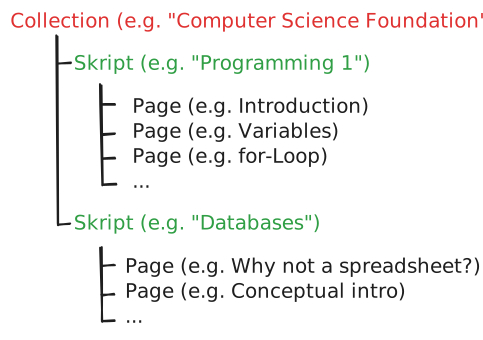 Inhaltshierarchie: Sammlung → Skript → Seite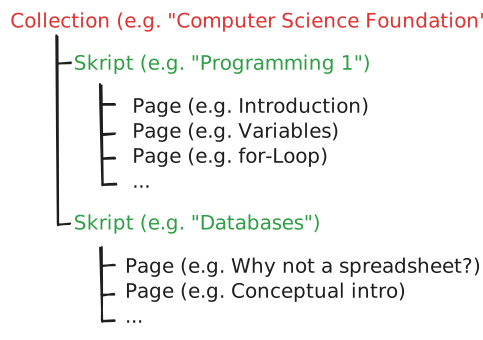
Zusätzlich kannst du Frontpages (eigene Startseiten) haben: für deine öffentliche Website, für einzelne Sammlungen und für einzelne Skripts. Das sind ganzseitige Landingpages mit demselben Editor, die als «Eingangstür» dienen, bevor die Schülerinnen und Schüler in die Seiten eintauchen.
Alles gehört zu deinem Konto. Die URLs spiegeln die Struktur:
eduskript.org/<your-page-slug>                                    → your front page
eduskript.org/<your-page-slug>/<collection>                        → collection front page
eduskript.org/<your-page-slug>/<collection>/<skript>               → skript front page
eduskript.org/<your-page-slug>/<collection>/<skript>/<page>        → a lesson
Deine öffentliche Seite einrichten
- Erstelle ein Konto auf eduskript.org (E-Mail + Passwort oder Google/GitHub-OAuth)
- Gehe zu Dashboard → Page settings
- Wähle deinen page slug — deine öffentliche URL lautet
eduskript.org/<slug>. Wähle sorgfältig: Slugs sind eindeutig, und wenn du einen änderst, gehen bestehende Links kaputt. Buchstaben, Zahlen, Bindestriche. Keine Leerzeichen, keine Unterstriche, keine Emojis. - Füge einen page name (Anzeigename) und eine page description hinzu (Einzeiler, der auf deiner Startseite und in OG-Vorschauen erscheint, wenn du Links teilst)
Deine öffentliche Seite ist jetzt unter eduskript.org/<your-slug> erreichbar. Sie bleibt leer, bis du Inhalte hinzufügst.
Page name vs. dein NameDer page name ist die öffentliche Identität deiner Bildungsseite (z.B. «Informatik mit M. Chéhab»). Dein persönlicher Name steht in deinem Profil und wird nur Mitarbeitenden angezeigt. Zwei getrennte Felder, zwei getrennte Zwecke.
Deinen ersten Inhalt erstellen
Der schnellste Weg:
- Dashboard → Site builder — das ist deine Zentrale zum Organisieren von Inhalten
- Klicke auf + New collection — gib einen Titel ein (z.B. «Einführung in die Statistik»)
- Klicke in der Sammlung auf + New skript — (z.B. «Deskriptive Statistik»)
- Klicke im Skript auf + New page — (z.B. «Mittelwert und Median»)
- Schreibe deinen Inhalt im Editor
- Schalte Published ein, wenn du bereit bist
Das war's — deine Seite ist unter eduskript.org/<slug>/intro-stats/descriptive/mean-median erreichbar.
Alles lässt sich ziehenSammlungen, Skripts und Seiten lassen sich im Site Builder per Drag-and-Drop neu anordnen. Ziehe ein Skript von einer Sammlung in eine andere. Ziehe eine Seite nach oben oder unten, um ihre Reihenfolge in der Seitenleiste zu ändern. Die Berechtigungsregeln gelten (siehe Zusammenarbeit).
Willst du einen Vorsprung? Vorbereitete Beispiele
Bei der Registrierung wird dein Konto mit einem Skript «Welcome to Eduskript» befüllt, das eine praktische Tour ist — jede Seite ist selbst eine Eduskript-Seite mit Beispielen, die du bearbeiten und ausprobieren kannst. Wenn du frische Kopien möchtest, erstellt Dashboard → Settings → Seed example content sie neu.
Nutze sie als Nachschlagewerk, forke sie in deine eigenen Skripts oder lösche sie, sobald du dich sicher fühlst.
URL-Struktur im Überblick
| URL-Muster | Was angezeigt wird |
|---|---|
/<slug> | Deine Frontpage (eigene Startseite, falls vorhanden, sonst automatisch generierter Index) |
/<slug>/<col> | Frontpage der Sammlung (oder ihre Skript-Liste) |
/<slug>/<col>/<skript> | Frontpage des Skripts (oder seine Seitenliste) |
/<slug>/<col>/<skript>/<page> | Einzelne Seite |
Teile jede URL direkt. Sie sind stabil — das Ändern eines Seitentitels ändert den Slug nicht, ausser du benennst den Slug ausdrücklich um.
Wie weiter
Jedes Kapitel dieses Handbuchs steht für sich — wähle, was für dich relevant ist:
- 02 — Inhalte verfassen — der Editor, Markdown-Grundlagen, die Live-Vorschau
- 03 — Veröffentlichen und teilen — Entwurf / veröffentlicht / nicht gelistet, URLs teilen, Anker-Links
- 04 — Bilder, Zeichnungen, Diagramme — Bilder per Drag-and-Drop, themenabhängiges Excalidraw, Farbpalette
- 05 — Dateien hinzufügen — Dateien-Panel, das Dateispeichersystem, unterstützte Typen
Danach geht es im Abschnitt Komponenten weiter mit Callouts, Mathematik, Code-Editoren, SQL, Plugins und mehr.